不是。它們是兩個不同的設定,放在兩個不同的地方:
- 電源計畫在「控制台 → 電源選項」裡選。每個電源計畫裡面都有很多細項設定:螢幕幾分鐘後關閉、電腦幾分鐘後睡眠、處理器最高可以用到幾成……要改其中一項,得點進這個計畫的設定頁,一項一項調整。
- 電源模式是一個三選一的選項,在「設定 → 系統 → 電源和電池」裡選。它只決定電腦要「快一點」還是「省電一點」,從下拉選單選一個就好。
電源模式疊在電源計畫上面。你切換電源模式,電源計畫不會被換掉。另外,只有在你使用「平衡」計畫時,才能調整電源模式。
- 螢幕沒人使用幾分鐘後關閉
- 電腦沒人使用幾分鐘後睡眠
- 處理器最高可以用到幾成
- 其他進階設定,例如硬碟、USB
在 Windows 10,電源模式是點電池圖示後出現的一條滑桿,所以微軟的英文文件到現在還叫它 power slider(電源滑桿)。在 Windows 11,它是一個下拉選單。這篇文章一律叫它「電源模式」。
PowerDoze 裡也有一個功能叫「電源模式」。名字一樣,但和 Windows 的電源模式不是同一個設定。這篇文章講到我們的功能時,會寫成「PowerDoze 的電源模式」。它實際改了什麼,文章最後會說明。
電源計畫:裡面有很多細項,要點進去調整
電源計畫在 Windows 裡已經存在很多年了。打開「控制台 → 電源選項」,就會看到下面這個畫面。找不到控制台的話,可以在工作列的搜尋框輸入「控制台」。

畫面上 Windows 自己的說明寫得很清楚:「電源計劃是硬體與系統設定 (例如,顯示器亮度與睡眠等) 的集合」。螢幕幾分鐘後關閉、電腦幾分鐘後睡眠、處理器最高用到幾成,都是電源計畫裡的設定。這些設定大多有兩組數字:一組在插電時使用,一組在用電池時使用。
想改這些細項,你要先點電源計畫旁邊的「變更計劃設定」(Windows 在這裡寫「計劃」,意思跟「計畫」一樣)。螢幕幾分鐘後關閉、電腦幾分鐘後睡眠,在這一頁就能改。處理器、硬碟、USB 這些設定,要再點下面的「變更進階電源設定」,在跳出來的視窗裡一項一項展開來調整。
Windows 內建的電源計畫通常有三個:平衡、高效能、省電。螢幕和睡眠時間要怎麼設定,可以看這篇睡眠設定指南。
電源模式:只管快一點還是省電一點
電源模式在「設定 → 系統 → 電源和電池」裡。沒有電池的桌上型電腦,這一頁的名稱是「電源」。點開「電源模式」,會看到一個下拉選單,裡面有三個選項:
- 最佳電源效率:比較省電,速度可能會慢一點。
- 平衡:照平衡計畫原本的設定。
- 最佳效能:速度優先,比較耗電。
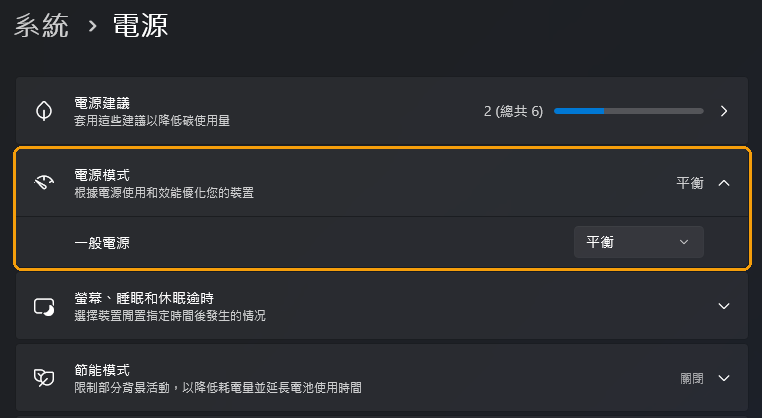
電源模式不是另一個電源計畫。微軟的做法是:「最佳電源效率」和「最佳效能」各有一小組自己的設定,蓋在目前的電源計畫上面;選「平衡」時,就直接用平衡計畫自己的設定。這一小組設定只管跟速度有關的項目,例如處理器怎麼運作、要不要讓背景程式放慢速度來省電。螢幕幾分鐘後關閉、硬碟幾分鐘後停止這類設定,電源模式管不到。
| 電源計畫 | 電源模式 | |
|---|---|---|
| 在哪裡改 | 控制台 → 電源選項 | 設定 → 系統 → 電源和電池(桌機叫「電源」) |
| 管哪些設定 | 很多細項:螢幕和睡眠時間、處理器、其他進階設定 | 只有跟速度有關的幾項 |
| 怎麼改 | 點「變更計劃設定」進去,一項一項調整 | 從下拉選單選一個就好 |
| 什麼時候能調整 | 隨時都能選 | 只有使用「平衡」計畫,或從平衡複製出來的計畫時 |
改了其中一個,另一個會跟著變嗎?
要看你改的是哪一個。
- 切換電源模式:電源計畫不會變。電源模式是蓋在計畫上面的一層,不是另一個計畫。所以計畫的名稱、螢幕和睡眠時間,都會維持原本的設定。
- 換電源計畫:要看換成哪一個。換成「平衡」,或從平衡複製出來的計畫,電源模式還能調整。換成「高效能」「省電」,或電腦廠商另外提供的計畫,微軟說電源模式就不會出現。
還有一種情況微軟沒有說明:兩邊對同一項設定的要求不一樣時,以哪一邊為準。例如你在電源計畫裡把處理器上限調低,電源模式卻選了「最佳效能」。微軟公開的文件沒有寫,我們也沒有測試過,所以不猜。
為什麼我的電腦只有「平衡」一個計畫?
這不是你弄壞了什麼。微軟的文件寫得很清楚:支援 Modern Standby 的電腦,只能使用「平衡」計畫,或從平衡複製出來的計畫。
Modern Standby 是近幾年很多新筆電使用的睡眠方式。電腦看起來睡著了,其實還有一部分保持運作(正式名稱是「S0 低電源閒置」)。它為什麼會在睡眠時耗電,Modern Standby 待機耗電那篇有說明。
想知道你的電腦是不是這一種,可以這樣確認:
- 在工作列的搜尋框輸入
cmd,打開「命令提示字元」。 - 輸入
powercfg /a,按 Enter。 - 看「此系統有以下幾種睡眠狀態」底下,有沒有「待命 (S0 低電源閒置)」。有的話,你的電腦就是 Modern Standby。如果它出現在「此系統缺乏以下幾種睡眠狀態」底下,就不是。
這種電腦如果想要速度快一點,可以用電源模式(前提是你的機型有提供)。網路上有人教你修改登錄檔(Windows 存放系統設定的地方)來關掉 Modern Standby,把高效能計畫找回來。我們在微軟的文件裡找不到這個做法,可能的後果在Modern Standby 待機耗電那篇裡有說明,建議先不要這樣做。
電源模式變灰色、不能調整?多半是電源計畫不是「平衡」
電源模式不能調整,最常見的原因是你現在用的電源計畫不是「平衡」。微軟規定:只有使用「平衡」計畫,或從平衡複製出來的計畫時,才能調整電源模式。選了高效能、省電,或電腦廠商提供的計畫,就不能調整。畫面上是變成灰色、還是整個不見,不同版本的 Windows 可能不一樣。微軟的說明頁也這樣寫:不能變更電源模式時,可能是選到了自訂的電源計畫,改回「平衡」就可以了。
Windows 的設定頁可能會在電源模式附近,用一句話說明為什麼現在不能選。我們在 Windows 11 的系統檔案裡找到下面這幾句,你可以對照自己畫面上的字:
- 「使用高效能電源計劃時,電源模式會自動設定。」你用的是「高效能」計畫。把電源計畫換回「平衡」,步驟在下面。
- 「使用終極效能電源計劃時,電源模式會自動設定。」你用的是「終極效能」計畫。一樣把電源計畫換回「平衡」。
- 「當節能模式開啟時,無法設定電源模式。」有些電腦寫的是「當省電模式開啟時」。這表示「節能」或「省電模式」開著,到「設定 → 系統 → 電源和電池」(桌機叫「電源」)把它關掉。
把電源計畫換回「平衡」:
- 打開「控制台 → 硬體和音效 → 電源選項」。找不到控制台的話,在工作列的搜尋框輸入「控制台」。
- 在計畫清單裡選「平衡」。
- 回到「設定 → 系統 → 電源和電池」(桌機叫「電源」),看電源模式能不能選。
換回「平衡」之後,如果過一陣子電源計畫又被改回去,可能是筆電廠商附的軟體、公司或學校的管理設定,或其他程式改的。可以照這篇的方法查出是誰換掉的。公司或學校發的電腦,如果管理員已經指定了電源計畫,你自己就不能改,要請管理員處理。
如果你用的是桌上型電腦,換回「平衡」之後還是找不到電源模式,請看常見問題裡「沒有電池的桌上型電腦,也有電源模式嗎?」那一題。有在用 PowerDoze 的話,切到它內建的「高效能」模式時,也會看到「使用高效能電源計劃時,電源模式會自動設定。」這句說明,原因在「PowerDoze 的電源模式,改的是什麼?」那一節。
另外要分清楚:「高效能」計畫和電源模式的「最佳效能」不是同一個設定。高效能是一個電源計畫;最佳效能是疊在平衡計畫上面的一層。高效能計畫比較耗電,這是微軟自己寫的。什麼時候該用高效能、什麼時候該換回來,我們另外寫了一篇。
怎麼用 powercfg 查自己正在用哪個計畫?
powercfg 是 Windows 內建的電源設定指令。打開「命令提示字元」(在工作列的搜尋框輸入 cmd),輸入下面的指令後按 Enter:
powercfg /list:列出這台電腦所有的電源計畫。後面有 * 號的,就是正在使用的計畫。powercfg /getactivescheme:只顯示正在使用的那個計畫。powercfg /a:顯示這台電腦支援哪些睡眠方式,也可以用來確認是不是 Modern Standby。
在中文版 Windows 11,清單的每一行長這樣:電源配置 GUID: 381b4222-f694-41f0-9685-ff5bb260df2e (平衡) *。powercfg 把電源計畫叫做「電源配置」(英文是 power scheme),其實就是控制台裡的電源計畫。中間那串英文和數字(GUID)是這個計畫的編號。想換到某個計畫,就輸入 powercfg /setactive,後面接那個計畫的編號。我們自己執行過 powercfg /list,清單裡只有平衡、高效能、省電三個計畫,電源模式的三個選項都不在裡面。
常見問題
沒有電池的桌上型電腦,也有電源模式嗎?
不一定。微軟寫給電腦廠商的文件說,從 Windows 10 的 1903 版開始,沒有電池的電腦要由廠商主動開啟,才會有電源模式。新版 Windows 11 實際怎麼處理,公開文件沒有寫清楚。我們用來測試的 Windows 11 桌上型電腦有電源模式,上面的截圖就是這台。如果你的桌機沒有,也不一定是你設定錯了。
遊戲模式和電源模式是同一個設定嗎?
不是。微軟說遊戲模式是另一個獨立的功能。不管電源模式選哪一個,都可以開遊戲模式。
電源模式選「最佳效能」,背景程式會比較耗電嗎?
微軟寫給電腦廠商的文件說,Windows 平常會開著「電源節流」,也就是讓在背景執行的程式放慢速度來省電。只有電源模式選「最佳效能」時,所有程式都不會被放慢,所以背景程式會用正常速度執行。會多耗多少電,微軟沒有給數字。那份文件講的也是比較舊的做法,新電腦的細節可能不一樣。
我們還不能確定的地方
- 微軟沒有直接寫「切換電源模式不會換掉電源計畫」。這是我們從微軟把兩者分開說明的方式推論出來的。想自己確認的話:切換電源模式前後,各執行一次
powercfg /getactivescheme,看計畫名稱有沒有改變。 - 電源計畫和電源模式對同一項設定的要求不一樣時,以哪一邊為準,文件沒有寫,我們也沒有一項一項測試過。
- 微軟說明電源模式的文件是寫給電腦廠商看的。桌機有沒有電源模式、新版 Windows 11 的畫面長什麼樣子,可能已經和文件寫的不一樣。
- 電源模式附近那幾句說明,是我們從 Windows 11(25H2)的系統檔案裡找到的文字。哪一句會在什麼時候出現、顯示在畫面哪裡,我們沒有在每一種電腦上看過;你的畫面也可能沒有任何說明,只是變成灰色。
如果你只是偶爾想讓電腦快一點或省電一點,用 Windows 的電源模式就夠了,不需要我們,也不需要任何軟體。如果你只是想限制幾個在背景很耗電的程式,工作管理員的綠色葉子(效率模式)那篇比較適合你。
PowerDoze 的電源模式,改的是什麼?
PowerDoze 和 Windows 都有叫「電源模式」的功能,名字一樣,但不是同一個設定。PowerDoze 的電源模式,是我們幫你存好的一組設定:要用哪個電源計畫、螢幕和睡眠幾分鐘、處理器最低和最高用到幾成等等。你切換 PowerDoze 的電源模式時,我們改的是 Windows 的電源計畫:先換到這個模式對應的計畫,再把這些數值寫進去。
PowerDoze 完全不碰 Windows 的電源模式。我們不會幫你切換它,也讀不到它目前選的是哪一個。
這會帶來一個結果:PowerDoze 內建的「高效能」模式,用的是 Windows 的高效能計畫。照微軟的規定(只有「平衡」或從平衡複製出來的計畫,才能調整電源模式),這段時間 Windows 的電源模式通常不能調整。自訂的模式用的是從「平衡」複製出來的計畫,這時 Windows 的電源模式能不能調整,我們還沒有在每一種電腦上確認過。
如果你希望電腦依照時段,或依照你正在用的程式,自動換成適合的 PowerDoze 電源模式,可以看看依時間自動切換、依程式自動切換,或自訂電源模式這幾頁。


資料來源(微軟)
Customize the Windows performance power slider
Power Policy Settings(Win32 apps)
Powercfg command-line options
Modern Standby
Change the power mode for your Windows PC