在 Windows 10 和 11,你按下「關機」,電腦不一定真的完全關掉。如果「快速啟動」是開著的(很多電腦預設就是開著),關機時 Windows 會這樣做:先關掉你所有的程式、登出你的帳號,再把「Windows 核心」目前的狀態存進硬碟。下次開機時,直接把這份狀態讀回來,所以開機比較快。
Windows 核心是 Windows 最底層的部分,負責管理硬體和所有程式。開著快速啟動時,核心不會從頭開始執行,所以有些奇怪的問題,關機再開機也不會消失。按「重新啟動」,核心才會真的從頭開始。
下面會說明:快速啟動到底存了什麼、它跟睡眠和休眠有什麼不同、怎麼關掉它,還有一行指令,可以只在這一次讓電腦完整關機。
快速啟動到底存了什麼?不是你的程式
微軟寫給驅動程式開發者的文件,把步驟寫得很清楚。驅動程式是讓 Windows 能控制顯示卡、網路卡這些硬體的小程式。
- Windows 先像一般關機一樣,關掉所有程式、登出所有使用者。這時你的程式都已經關掉了,但 Windows 核心還在執行。
- Windows 通知所有驅動程式:準備進入休眠。
- Windows 把核心在記憶體裡的內容(包含已經載入的驅動程式),存進硬碟上的休眠檔 hiberfil.sys,然後關機。
下次按電源鍵時,Windows 不再從頭載入核心,而是直接把休眠檔讀回記憶體。微軟說,這比傳統的從頭開機快很多。
請注意第 1 步:你的程式是被「關掉」,不是被「存起來」。這一點跟休眠完全不同。
快速啟動跟睡眠、休眠有什麼不同?
簡單說:睡眠和休眠會保留你正在使用的程式和檔案;快速啟動只保留 Windows 自己的核心。
| 動作 | 你的程式和還沒儲存的檔案 | Windows 核心 | 電源 | 下次開機 |
|---|---|---|---|---|
| 關機(快速啟動開著) | 全部關掉,帳號登出 | 存進休眠檔,下次讀回來 | 關掉 | 比完整開機快 |
| 關機(快速啟動關掉) | 全部關掉 | 一起關掉,下次從頭載入 | 關掉 | 完整開機,比較慢 |
| 重新啟動 | 全部關掉 | 一起關掉,馬上從頭載入 | 關掉後馬上再開 | 完整開機 |
| 睡眠 | 留在記憶體裡 | 留在記憶體裡 | 只供電給記憶體,很省電 | 通常按一下鍵盤或滑鼠就會醒來 |
| 休眠 | 記憶體裡的所有內容存進硬碟 | 一起存進硬碟 | 關掉,耗電量和關機差不多 | 像開機一樣把內容讀回來,程式會回到原本的樣子,比睡眠慢 |
鎖定、登出、睡眠、休眠時,哪些程式會繼續執行,我們整理在Windows 10/11 鎖定、睡眠、登出到底差在哪?這篇。睡眠要怎麼設定,可以看Windows 睡眠設定完全指南。新一點的筆電,睡眠可能是 Modern Standby(電腦看起來睡著了,其實還有一部分在運作),這是另一回事,可以看這篇。
為什麼「重新啟動」才是真的從頭開始?
因為微軟就是這樣設計的。微軟的 Windows 8 團隊當年在官方部落格寫得很清楚:從開始功能表選「重新啟動」,Windows 會完整關機,再從頭開機一次。快速啟動只影響「關機」,不影響「重新啟動」。控制台的關機設定頁面也寫著:「重新啟動的速度不會受影響。」
所以「關機再開機」和「重新啟動」看起來差不多,其實不一樣。電腦出現奇怪的問題時,例如某個裝置沒有反應、某個在背景執行的系統功能停住了,先按「重新啟動」。
但如果你要打開機殼、加裝或更換硬體,就不能用重新啟動,因為它會自己再開機。這時你需要的是「完整關機,而且關著不再開」。這也是微軟自己舉的例子,做法在「不想改設定,只想這一次完整關機?」那一節。
哪些情況會因為快速啟動出問題?
- 關機再開機,問題還在。核心是從休眠檔讀回來的,不是從頭載入的。驅動程式雖然會把硬體重新設定一次,但核心裡的錯誤狀態,可能會一起被帶回來。這時先按「重新啟動」。
- 電腦裝了兩個作業系統,進 Linux 後 Windows 的硬碟只能看、不能改。Linux 讀寫 Windows 硬碟用的程式叫 ntfs-3g。它的說明寫得很直接:進 Linux 之前,Windows 必須完整關機,休眠和快速啟動都要關掉;不然在 Linux 裡,內建硬碟上 Windows 的部分會被設成「唯讀」,也就是只能讀取、不能修改或儲存。(這是 Linux 那邊的文件,不是微軟的。)
- 要打開機殼換硬體。這也是微軟自己舉的「要完整關機」的例子。
- 覺得 Windows 更新沒有裝完。有人說這是快速啟動造成的,但我們在微軟的文件裡沒有找到這個說法,所以不能確定。不過,需要重新開機才會完成的更新,直接按「重新啟動」最保險。
怎麼關掉快速啟動?
快速啟動是整台電腦共用的一個開關。關掉以後,按「關機」就會回到傳統的完整關機。
- 打開控制台,進入「電源選項」。找不到控制台的話,在工作列的搜尋框輸入「控制台」。
- 點左邊的「選擇按下電源按鈕時的行為」。
- 如果下面的選項是灰色的、不能勾選,先點上面的「變更目前無法使用的設定」。
- 在「關機設定」底下,把「開啟快速啟動 (建議選項)」的勾取消,再按「儲存變更」。
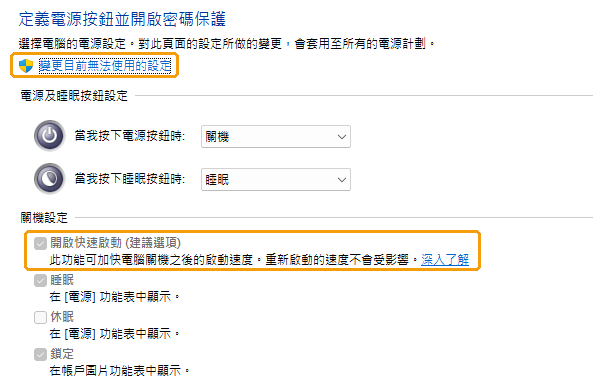
如果找不到「開啟快速啟動」這一項,通常是因為休眠功能沒有開。快速啟動要靠休眠檔才能運作。這時要用「系統管理員」身分打開命令提示字元:在工作列的搜尋框輸入 cmd,在「命令提示字元」上按右鍵,選「以系統管理員身分執行」。然後輸入 powercfg /hibernate on,把休眠打開。想看這台電腦現在能用哪些睡眠方式,可以輸入 powercfg /a。
另一個方法是直接把休眠整個關掉:輸入 powercfg /hibernate off(一樣要用系統管理員身分)。微軟說,這會完全停用休眠,快速啟動和混合式睡眠也會一起停用。混合式睡眠是睡眠時,同時把資料存一份到硬碟的做法。代價是,你以後也不能用休眠了。
不想改設定,只想這一次完整關機?
如果只是想讓 Windows 從頭開始一次,按「重新啟動」就可以。但如果你要的是「關機後就保持關著」(例如要打開機殼),重新啟動就不適合,因為它會自己再開機。這時有兩個方法:關掉快速啟動(做法在「怎麼關掉快速啟動?」那一節),或使用這行指令:
shutdown /s /full /t 0
/s 是關機,/t 0 是 0 秒後執行,/full 是完整關機。這個寫法出自微軟 Windows 8 團隊的部落格。不過,微軟現在的 shutdown 指令說明沒有列出 /full;我們在 Windows 11 上輸入 shutdown /? 查看,也只看到 /hybrid,沒有 /full。所以我們不能保證每個 Windows 版本都支援這行指令。想要確定,最可靠的方法是關掉快速啟動。
相反地,shutdown /s /hybrid 在微軟的文件裡是「關機,並為快速啟動做準備」,而且一定要和 /s 一起使用。
常見問題
快速啟動會把我開著的程式也存起來嗎?
不會。快速啟動關機前,Windows 會先關掉所有程式、登出所有使用者,存起來的只有 Windows 核心和驅動程式。想讓程式在下次開機時回到原本的樣子,要用休眠。
關掉快速啟動,開機會慢多少?
會慢一點,慢多少要看你的電腦。微軟的文件沒有給固定的數字。
輸入 powercfg /hibernate off,會連快速啟動一起關掉嗎?
會。微軟說,這會完全停用休眠,快速啟動和混合式睡眠也會跟著不能用。代價是你以後也不能用休眠。
怎麼知道我的電腦有沒有在用快速啟動?
到「控制台 → 電源選項 → 選擇按下電源按鈕時的行為」,看「開啟快速啟動 (建議選項)」有沒有打勾。另外,開著快速啟動時,Windows 核心不會每次關機都重新開始,所以工作管理員「效能」分頁裡的「運作時間」,可能會在好幾次關機之後一直往上加。這是我們根據微軟文件推論的,文件沒有直接這樣寫。
PowerDoze 的排程關機,是完整關機還是快速啟動?
PowerDoze 的「自動化任務」(免費版就有)可以在指定的時間,或倒數計時結束時,讓電腦關機。它沒有自己發明關機方式,而是直接使用 Windows 內建的關機指令 shutdown.exe:關機用 /s /t 5 /f,重新啟動用 /r /t 5 /f,兩個都沒有加上 /hybrid。
從 /hybrid 的說明來看(要搭配 /s 使用,用途是「為快速啟動做準備」),只用 /s 應該就是一般的關機,沒有特別要求快速啟動。但微軟沒有明確寫出來,我們也還沒在實際的電腦上驗證,所以這裡不做保證。想確定每次排程關機都是完整關機,一樣是把快速啟動關掉。
另外,/f 會強制關閉還開著的程式,沒儲存的檔案可能會遺失。排程執行前大約 30 秒,PowerDoze 會跳出一則通知提醒你。如果你想排程的是睡眠,不是關機,可以看Windows 10/11 有睡眠計時器嗎。
你可能不需要改任何設定
如果你的電腦沒有出過奇怪的問題,也沒有裝兩個作業系統,快速啟動留著就好。它的用途就是讓開機快一點。你不需要關掉它,也不需要任何軟體,你不需要我們。
還有幾件事要老實說:
- 這篇文章講的運作方式,出自微軟從 Windows 8 以來的官方文件。不同版本的細節可能有些調整,我們沒有每個版本都實際測試。
- 「Windows 更新沒有裝完」是不是快速啟動造成的,我們沒有找到官方說法。
- 這篇講的是「關機沒有完全關掉」。如果你的問題剛好相反,是電腦該睡眠的時候不睡,可以看Windows 電腦不進入睡眠怎麼辦。
如果你想讓電腦在固定的時間自己關機,不用每次自己輸入指令,可以試試 PowerDoze 的自動化任務。

